Этот курс можно
изучать очно!
Подробнее
Excel PRO с искусственным интеллектом: аналитика, автоматизация, агенты
Артикул: МС32235
Программа предназначена для специалистов, которые уже уверенно работают в Excel и хотят перейти на следующий уровень — используя искусственный интеллект как постоянного аналитика рядом.
Для кого предназначен
- Финансистов и экономистов - Power Query для финансовой отчётности, ChatGPT ADA для анализа данных, Kimi Sheets для готовых финансовых моделей.
- Бизнес-аналитиков - автоматизация обработки данных, Kimi Agent Swarm для многошаговой аналитики, Perplexity для внешнего контекста.
- HR-аналитиков и руководителей - дашборды по персоналу и KPI, Kimi Docs для отчётов, ИИ-анализ неструктурированных данных.
- Маркетологов - анализ кампаний и воронок, сегментация через ChatGPT ADA, Perplexity для бенчмарков, Claude Design + Canva для презентаций.
- Специалисты любых отделов - все, кто регулярно обрабатывает данные в Excel и хочет работать быстрее.
Особенности программы
Основные инструменты курса — ChatGPT и Claude: они объясняют формулы, пишут M-код для Power Query, анализируют данные, создают визуализации и подключаются к Excel через add-in и коннекторы.
Отдельный акцент — на агентских инструментах, доступных без VPN: Kimi (Sheets, Docs, Slides, Deep Research) и Qwen. Они закрывают сценарии «дал задачу — получил готовый файл» и работают как рабочий план B, когда у участника нестабильный доступ к международным сервисам.
В финальном блоке — Claude Design для превращения результатов аналитики в презентационные артефакты: one-pager, pitch-deck, мокапы. Замыкает цикл: данные → аналитика → дашборд → презентация руководству.
Каждый участник работает со своими реальными данными. К первому дню необходимо принести рабочий xlsx-файл — таблицу с данными, с которой участник работает в повседневной практике.
Особенности программы:
- Уровень входа: уверенная работа в Excel — сводные таблицы, ВПР/XLOOKUP, базовые формулы.
- Акцент: ChatGPT и Claude как основные ИИ-инструменты на каждом этапе работы.
- Kimi как агентская платформа без VPN — генерирует готовые xlsx, docx, pptx.
- Perplexity с коннекторами и веб-браузингом — для задач с внешним контекстом.
- Claude for Excel add-in и Claude Design — нативные инструменты экосистемы Claude.
- Manus и Gemini — демонстрация тренера (знакомство без практики).
- На выходе: Power Query-пайплайны, ChatGPT ADA-аналитика, интерактивный дашборд, презентация результатов.
Формат проведения: интенсив-практикум, продвинутый уровень, 11 модулей по 1,5 ч + 2 итоговых практикума.
Результат обучения
В результате обучения слушатели смогут:
- Использовать ChatGPT и Claude для генерации, объяснения и отладки сложных формул Excel — включая LAMBDA, MAP, REDUCE, SCAN, BYROW и MAKEARRAY.
- Автоматизировать загрузку, очистку и объединение данных через Power Query — и писать M-код с помощью ИИ.
- Загружать файлы в ChatGPT Advanced Data Analysis и получать аналитику, графики и выводы.
- Работать с Claude for Excel — нативным add-in с цитированием ячеек и сохранением формул.
- Использовать Kimi Agents (Sheets, Docs, Slides, Deep Research) для генерации готовых офисных артефактов без VPN.
- Применять Perplexity с коннекторами и веб-браузингом для задач, требующих актуальных внешних данных.
- Превращать результаты аналитики в презентационные артефакты через Claude Design + Canva.
- Понимать возможности и ограничения автономных агентов (Manus, GenSpark) и флагманских встроенных ИИ (Gemini, Copilot).
- Строить интерактивные дашборды с срезами, временными шкалами и динамическими диаграммами.
- Понимать разницу между ИИ-ассистентом, коннектором и агентом — и выбирать нужный инструмент под задачу.
Программа обучения
День 1
Продвинутые формулы Excel и ИИ как аналитик формул.
Модуль 1. Функции поиска нового поколения и динамические массивы.
- XLOOKUP: поиск влево, вправо, с условием — чем принципиально лучше ВПР.
- XMATCH: гибкий поиск позиции, комбинации с другими функциями.
- Динамические массивы: FILTER — фильтрация данных формулой без таблиц.
- SORT и SORTBY: автоматическая сортировка по нескольким критериям.
- UNIQUE: список уникальных значений в одну формулу.
- SEQUENCE: генерация последовательностей — даты, нумерация, матрицы.
- Комбинации: FILTER + SORT + UNIQUE в одной формуле.
Сценарии применения:
- Задача на отчёт по продажам: найти топ-клиентов через XLOOKUP + FILTER.
- Реестр сотрудников: уникальные отделы, динамическая сортировка по дате.
Практикум:
- Переписать три формулы ВПР из своего рабочего файла на XLOOKUP.
- Создать динамический список уникальных значений — без сводной таблицы.
- Построить автоматически обновляемый топ-10 через FILTER + SORT.
Инструменты: Microsoft Excel 365.
Модуль 2. LAMBDA-экосистема: функциональное программирование в Excel без VBA.
- LET: именованные переменные внутри формулы — читаемость, скорость, отсутствие повторений
- LAMBDA: создание собственных функций — один раз написал, используешь везде как встроенную.
- BYROW / BYCOL: применение LAMBDA-функции к каждой строке или столбцу массива.
- MAP: преобразование каждого элемента массива через LAMBDA — аналог map() в Python.
- REDUCE: свёртка массива в одно значение — накопительные вычисления без вспомогательных столбцов.
- SCAN: как REDUCE, но возвращает все промежуточные результаты — нарастающий итог, скользящее среднее.
- MAKEARRAY: генерация матриц и таблиц по формуле.
- Вложенные LAMBDA и рекурсия: как Excel может вызывать функцию внутри самой себя.
- ChatGPT, Claude и Qwen для LAMBDA: описываем задачу словами → ИИ пишет готовую функцию.
Сценарии применения:
- Финансы: REDUCE для накопительного расчёта амортизации без вспомогательных столбцов.
- Аналитика: BYROW для расчёта нескольких метрик по каждой строке данных одной формулой.
- Матрица: MAKEARRAY для генерации таблицы значений — план-факт по месяцам и отделам.
Практикум:
- Переписать формулу с повторяющимися вычислениями через LET — сократить код в 3 раза.
- Создать LAMBDA-функцию для типовой задачи своего отдела через ChatGPT — проверить работу.
- Написать BYROW для расчёта показателя по каждой строке таблицы — без вспомогательного столбца.
- Попросить Claude объяснить разницу REDUCE и SCAN на конкретном примере — применить на своих данных.
Инструменты: Microsoft Excel 365, ChatGPT (GPT-4o), Claude, Qwen.
Модуль 3. ChatGPT, Claude и Qwen как генераторы и отладчики формул.
- ChatGPT для формул: описываем задачу на русском → получаем готовую формулу.
- Итерационный диалог: «не работает — вот ошибка» → ChatGPT исправляет.
- Claude для длинного контекста: вставляем весь лист → «что не так с этой формулой?».
- Qwen как альтернатива без VPN: тот же функционал, с хорошей поддержкой кириллицы.
- Отладка ошибок: #ЗНАЧ!, #ССЫЛКА!, #ИМЯ? — ИИ находит причину за секунды.
- LAMBDA-функции через ChatGPT: в М2 написали вручную — теперь пишем через ИИ и сравниваем скорость.
- Microsoft Copilot в Excel (демо тренера): Agent Mode, функция =COPILOT(), Formula AI — как это работает при наличии лицензии M365 Copilot.
- Сравнение: ChatGPT — для генерации и диалога, Claude — для анализа большого объёма, Qwen — для работы без VPN.
Сценарии применения:
- Финансовый расчёт: попросить ChatGPT написать формулу расчёта % с условиями.
- HR: вставить колонку с данными в Claude — найти аномалии и пустые значения.
- Работа без VPN: Qwen переводит описание задачи на русском в рабочую формулу Excel.
Практикум:
- Взять сложную формулу из своего файла — вставить в Claude, получить объяснение.
- Описать задачу ChatGPT и получить готовую формулу — проверить на реальных данных.
- Отладить намеренно сломанную формулу через ChatGPT — разобрать логику ошибки.
- Сравнить ответы ChatGPT и Qwen на одну и ту же задачу — обсудить различия.
Инструменты: ChatGPT, Claude, Qwen; Microsoft Copilot — демо тренера.
Итоговая практика дня: мой первый ИИ-документ в Excel.
Каждый участник выбирает реальную задачу из своей практики и создаёт решение в Excel с помощью ИИ — от формулировки задачи до готовой таблицы.
Тренер разбирает промпты, помогает с итерациями.
Финал: «Вот что я сделал — это можно отправить завтра».
День 2
Power Query: автоматизация данных + ИИ для M-кода.
Модуль 4. Power Query: загрузка, очистка и трансформация данных.
- Что такое Power Query и почему он меняет подход к данным раз и навсегда.
- Импорт данных: из Excel, CSV, TXT, папки с файлами, SharePoint, веб-страницы.
- Очистка данных: удаление дубликатов, замена значений, разбивка столбцов.
- Трансформации: группировка, транспонирование, Unpivot (отмена свёртки).
- Типы данных: почему это важно и как ИИ помогает диагностировать проблемы.
- Шаги запроса: как читать и редактировать цепочку преобразований.
Сценарии применения:
- Продажи: загрузить CSV с выгрузкой из 1С, очистить, привести к нужному виду.
- HR: объединить данные о сотрудниках из нескольких Excel-файлов отдела.
Практикум:
- Загрузить свой рабочий CSV и провести полную очистку без единой формулы.
- Сделать Unpivot таблицы с кросс-форматом — привести к плоскому виду.
- Настроить автообновление запроса при открытии файла.
Инструменты: Microsoft Excel Power Query.
Модуль 5. Объединение таблиц, параметры и автообновление.
- Merge (слияние): аналог ВПР без формул — Left Join, Inner Join, Anti Join.
- Append (добавление): склейка нескольких таблиц по строкам за секунды.
- Загрузка из папки: объединить 50 файлов в одну таблицу одной кнопкой.
- Параметрические запросы: один запрос — разные периоды или источники.
- Обновление данных: расписание обновления, обновление при открытии файла.
Сценарии применения:
- Финансы: объединить план и факт из двух файлов через Merge — без ВПР.
- Маркетинг: склеить отчёты по кампаниям за 12 месяцев через Append + папка.
Практикум:
- Объединить две рабочие таблицы через Merge — убрать все ВПР из файла.
- Загрузить данные из папки с несколькими файлами — автообновление при добавлении.
Инструменты: Microsoft Excel Power Query.
Модуль 6. ChatGPT и Claude для M-кода и отладки Power Query.
- M-язык: что это, зачем знать основы и как читать автогенерированный код.
- ChatGPT для M-кода: описываем трансформацию словами → получаем готовый шаг.
- Claude для сложных запросов: вставляем схему данных текстом → Claude предлагает архитектуру.
- Отладка ошибок через ИИ: копируем сообщение об ошибке → ChatGPT объясняет и исправляет.
- Нестандартные трансформации через M: что нельзя сделать кнопками — пишем с ChatGPT.
- Microsoft Copilot в Power Query (демо): на что способен в обычном Excel и где нужен Fabric/Dataflow Gen2.
Сценарии применения:
- Задача, которую нельзя решить кнопками: попросить ChatGPT написать M-функцию.
- Сломать Power Query запрос намеренно — отладить через ChatGPT за 3 минуты.
Практикум:
- Взять любой шаг из своего Power Query запроса — вставить M-код в ChatGPT, получить объяснение.
- Описать нестандартную трансформацию — получить M-функцию, вставить и проверить.
Инструменты: ChatGPT, Claude; Microsoft Copilot — демо тренера.
Модуль 7. Python через ChatGPT + Kimi Sheets: когда Power Query не справляется.
- Когда Power Query не справляется: сложная логика, нестандартные форматы, нет Excel 365.
- ChatGPT Advanced Data Analysis (ADA): загрузка файлов → анализ → графики → скачивание результата. Практический лимит ~50 МБ для xlsx/csv.
- ChatGPT пишет Python-скрипт: описываем задачу → получаем готовый код → запускаем локально на своём компьютере.
- «Объедини 50 CSV из папки» — ChatGPT пишет pandas-скрипт, вы запускаете его локально, результат открываете в Excel.
- «Найди аномалии в данных» — ChatGPT ADA пишет Python, строит график, объясняет выбросы.
- Claude пишет Python для сложной логики: длинный контекст позволяет передать схему данных и бизнес-правила.
- Kimi Sheets как альтернативный подход: вместо скрипта — сразу готовый xlsx с формулами, сводными, графиками. Без VPN, без запуска кода локально.
- Матрица выбора: что в Power Query, что в ADA, что локальным скриптом, что через Kimi Sheets, что заказывать разработчику.
Сценарии применения:
- Загрузить рабочий файл в ChatGPT ADA: «опиши эти данные, найди аномалии», получить график.
- ChatGPT пишет скрипт объединения CSV-файлов → запускаем локально → открываем результат в Excel.
- Kimi Sheets: «создай шаблон финансовой модели с P&L на 12 месяцев, сводной по отделам и графиком динамики» → получаем рабочий xlsx.
Практикум:
- Загрузить свой .xlsx в ChatGPT ADA — получить автоматический обзор и 2 графика с выводами.
- Описать задачу объединения данных — получить Python-скрипт от ChatGPT — запустить локально.
- Попросить Kimi Sheets сгенерировать рабочий шаблон под задачу своего отдела — скачать, открыть в Excel, проверить формулы.
Инструменты: ChatGPT Advanced Data Analysis, ChatGPT / Claude (генерация Python-скриптов), Python локально, Kimi Sheets.
День 3
Дашборды, агенты, коннекторы и презентация результатов.
Модуль 8. Визуализация данных и интерактивные дашборды в Excel.
- Архитектура дашборда: лист-витрина + листы с данными — почему это правило нельзя нарушать.
- Расширенные диаграммы: Waterfall (водопад) для план-факта, Sunburst, Treemap.
- Комбинированные диаграммы: план и факт на одном графике, двойная ось Y.
- Спарклайны: мини-тренды прямо в ячейке таблицы KPI.
- Условное форматирование: цветовые шкалы, иконки статусов, гистограммы в ячейках.
- Срезы (Slicers): интерактивные фильтры-кнопки — стилизация под корпоративный стиль.
- Временные шкалы (Timeline): фильтрация по периоду одним движением.
- Динамические заголовки: заголовок графика меняется при смене среза.
Сценарии применения:
- Финансы: дашборд план-факт с Waterfall и срезами по периоду и отделу.
- HR: дашборд по персоналу с KPI, спарклайнами и фильтром по подразделению.
Практикум:
- Создать Waterfall-диаграмму по своим данным с автоматическим расчётом отклонения.
- Добавить срезы и временную шкалу к сводной таблице — связать между собой.
- Настроить динамические заголовки диаграмм через именованный диапазон.
Инструменты: Microsoft Excel 365, сводные таблицы и диаграммы.
Модуль 9. ИИ для визуализации: ChatGPT ADA, Claude, Perplexity.
- ChatGPT ADA: загружаем данные → «какой график лучше всего покажет динамику?».
- ADA строит matplotlib/seaborn графики: стилизованные, с подписями и выводами.
- Claude для дашборда: описываем задачу → Claude предлагает набор KPI и структуру.
- ChatGPT пишет Python + openpyxl: форматированный Excel-файл с цветами и логотипом.
- Perplexity для дашборда с внешним контекстом: подтянуть отраслевые бенчмарки, актуальные курсы, индексы → передать в ADA или Claude для визуализации.
- Napkin AI: текст → инфографика — для презентации данных без диаграмм.
- Microsoft Copilot в Excel (демо тренера): Agent Mode для автоматического построения дашборда.
Сценарии применения:
- Аналитика продаж: ADA строит 3 графика с автоматическими выводами по тренду.
- Маркетинг: Claude описывает структуру дашборда по воронке конверсии.
- Финансовая аналитика: Perplexity тянет актуальные курсы и индексы → Claude строит сравнительный отчёт.
Практикум:
- Загрузить свой файл в ChatGPT ADA — получить 2 графика с текстовыми выводами.
- Попросить Claude описать структуру дашборда для своей задачи — использовать как ТЗ.
- Через Perplexity найти релевантный внешний бенчмарк → передать ChatGPT ADA для сравнения со своими данными.
Инструменты: ChatGPT ADA, Claude, Perplexity, Napkin AI; Microsoft Copilot — демо тренера.
Модуль 10. Kimi Agents + знакомство с Manus и GenSpark.
- Чем агент отличается от ИИ-ассистента: цепочка действий, инструменты, автономность.
- Kimi как агентская платформа: режимы Instant / Thinking / Agent / Agent Swarm.
- Kimi Sheets: генерация рабочего xlsx с формулами, сводными и графиками — по текстовому описанию.
- Kimi Docs: Excel → Word-отчёт с аналитикой; xlsx с сотрудниками → N готовых расчётных листков; перевод документов, сравнение версий.
- Kimi Slides: презентация по данным из таблицы — адаптивный и визуальный режимы.
- Kimi Deep Research: когда нужен реферативный отчёт с источниками.
- Kimi Agent Swarm: до 100 параллельных суб-агентов для сложных многошаговых задач.
- Демо тренера: Manus AI как концепция автономного агента в sandbox-окружении.
- Демо тренера: GenSpark как агент с веб-данными (работает на базе Kimi K2).
- Ограничения агентов: где они галлюцинируют на числах, где нужна проверка человека.
- Матрица выбора: когда агент, когда ChatGPT ADA, когда Power Query, когда локальный скрипт.
Сценарии применения:
- Kimi Sheets: «создай шаблон расчёта бонусов по продажам с формулами и сводной».
- Kimi Docs: «по этой таблице с оценками сотрудников сделай итоговый отчёт для руководителя».
- Kimi Slides: «по этим данным продаж за квартал собери презентацию на 8 слайдов».
- Kimi Deep Research: «проведи анализ конкурентов в нашей нише с источниками».
Практикум:
- Сгенерировать Kimi Sheets файл для реальной рабочей задачи — проверить формулы.
- Взять свой xlsx — попросить Kimi Docs сделать по нему развёрнутый отчёт в Word.
- Попробовать Kimi Slides: создать презентацию по своим данным.
- Сравнить результат Kimi Sheets и ChatGPT ADA на одних данных — разобрать разницу в подходах.
Инструменты: Kimi (без VPN); Manus AI и GenSpark — демо тренера.
Модуль 11. Коннекторы и экосистема Claude: Excel, Design + Canva, MCP, Perplexity.
- Что такое экосистема Claude и как она работает с офисными инструментами: add-in, Skills, MCP, Design.
- Claude for Excel add-in: нативная панель Claude прямо в Excel — читает содержимое, цитирует ячейки, редактирует формулы с сохранением зависимостей.
- Claude Skills в add-in: команды быстрого доступа (/clean-up, /debug и собственные скиллы), инструкции для каждой сессии, применение под конкретный стиль работы.
- Claude Design (research preview, Opus 4.7): превращение данных и аналитики в презентационные артефакты — one-pager, pitch-deck, мокапы. Работает через диалог с inline-правками и ползунками.
- Связка Claude Design + Canva: генерация первичного артефакта в Claude Design → экспорт в Canva → финальная доработка и публикация. Важно: у Claude Design отдельные недельные лимиты, отличные от Pro-подписки.
- MCP-коннекторы как продвинутая опция: подключение Claude Desktop к Google Drive, Notion, базам данных — для нестандартных источников.
- Perplexity с коннекторами: Gmail, Drive, Notion — альтернативный подход для задач с внешним контекстом.
- Короткие упоминания (без практики): Google Gemini в Google Workspace — Help me write, Smart Chips; Microsoft Copilot — Agent Mode при наличии лицензии M365 Copilot Premium.
- Сравнение подходов: Claude for Excel vs Claude Design vs MCP — когда какой инструмент выбирать под задачу.
Сценарии применения:
- Финансовый отчёт: Claude for Excel читает .xlsx — задаём 5 аналитических вопросов прямо в интерфейсе Excel.
- Презентация руководству: взяли дашборд из Модуля 8 → Claude Design делает one-pager в брендированном стиле → Canva для финальной доработки.
- Кастомный источник: MCP-коннектор к Notion — Claude читает внутреннюю базу знаний и отвечает на вопросы по данным.
Практикум:
- Установить и настроить Claude for Excel add-in — загрузить свой файл, задать 3 аналитических вопроса с цитированием ячеек.
- Применить готовую Claude Skill (/clean-up) к своим данным — оценить результат.
- Claude Design + Canva (ключевой практикум): взять итоговый дашборд или аналитический вывод из своих данных → описать в Claude Design → получить one-pager → экспортировать в Canva и довести до готовности.
- Короткое демо: подключение Perplexity к Gmail или Drive для поиска по внутренним письмам/документам.
Инструменты: Claude for Excel, Claude Skills, Claude Design, Canva, Perplexity; MCP-коннекторы — продвинутая опция; Gemini и Microsoft Copilot.
Итоговая практика курса: дашборд на реальных данных + презентация.
Каждый участник собирает итоговый дашборд из своих данных, применяя инструменты всех трёх дней. Обязательные элементы: Power Query (загрузка и очистка) + диаграммы + срезы + хотя бы один ИИ-инструмент в пайплайне.
Финальный шаг — превратить дашборд в презентационный артефакт: через Claude Design (если есть доступ) или Kimi Slides (без VPN) сделать one-pager или мини-презентацию на 3–5 слайдов с ключевыми выводами.
Мини-защита: «вот мой дашборд, вот какие ИИ-инструменты я использовал и почему, вот как это выглядит для руководства».
Преподаватели

ИМАНИ Ханум Курбанкадыевна
Эксперт по AI (искусственному интеллекту) и нейросетям. Методолог EdTech.Дата и время
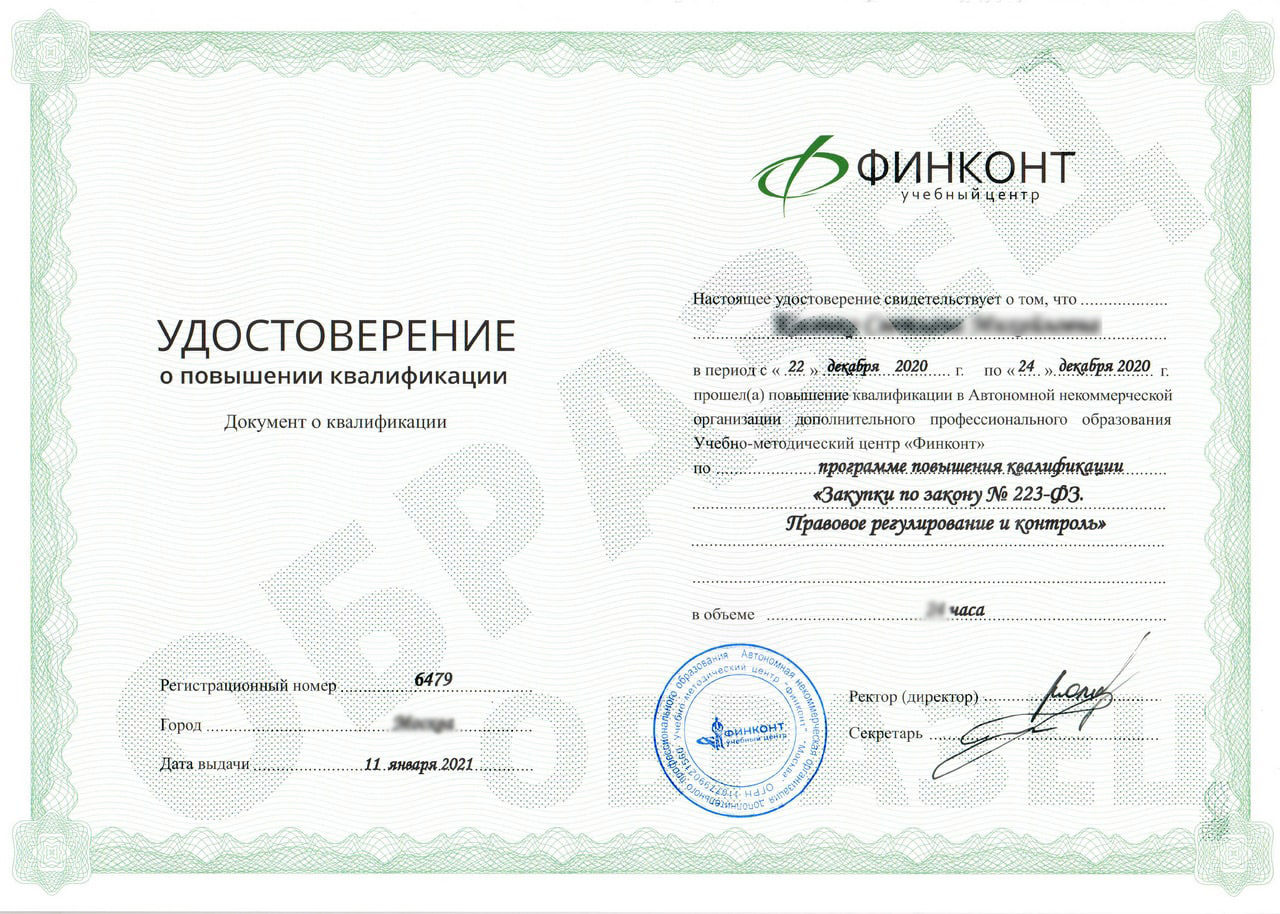
Документы по окончании обучения